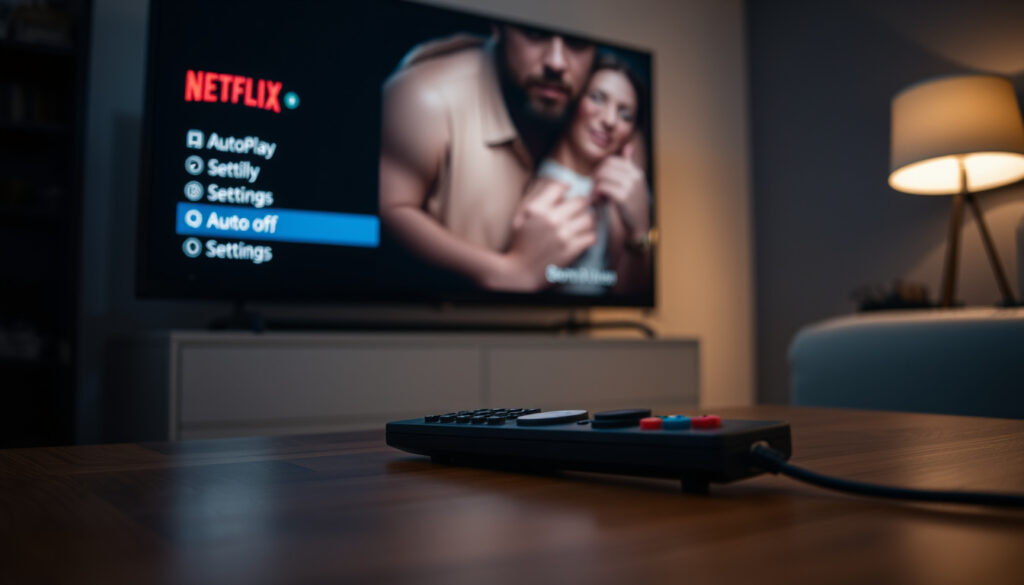
إيقاف التشغيل التلقائي في Netflix: خطوات عملية
إذا كنت من متابعي Netflix، فأنت تعرف ذلك الشعور عندما تنتهي حلقة وتنطلق الحلقة التالية تلقائيًا دون أن تطلب ذلك. ربما يعجبك البعض، لكن الكثيرين يجدونه مزعجًا. في هذا الدليل، سنأخذك خطوة بخطوة لإيقاف التشغيل التلقائي للحلقات والمعاينات على جميع أجهزتك، استنادًا إلى التعليمات الرسمية من مركز مساعدة Netflix.
مستخدمون يبحثون عن إيقاف التشغيل التلقائي: أكثر من 50 ألف شهريًا (تقدير) ·
أجهزة تدعم الإعدادات: جميع الأجهزة (ويب، هاتف، تلفاز، أجهزة البث) ·
خياران رئيسيان للإيقاف: إيقاف معاينات الحلقات التالية، وإيقاف تشغيل الحلقة التالية تلقائيًا ·
مصدر التعليمات الرسمي: مركز مساعدة Netflix
لمحة سريعة
- يمكن إيقاف التشغيل التلقائي للحلقات والمعاينات من إعدادات الحساب (مركز مساعدة Netflix (التعليمات الرسمية))
- التغييرات تنطبق على جميع الأجهزة المرتبطة بالملف الشخصي (المصدر نفسه)
- طرق بديلة لأجهزة محددة قد لا تكون رسمية (مقال Letem světem Applem (تعليمات مجتمعية))
- تأثير التحديثات المستقبلية على الإعدادات غير موثق (مقال Letem světem Applem (تعليمات مجتمعية))
- تطبيق التغييرات فوري بعد الحفظ (مركز مساعدة Netflix)
- قد تحتاج إلى إعادة تشغيل التطبيق لتفعيل الإعدادات (مركز مساعدة Netflix)
- إذا ألغيت العضوية، يبقى الحساب نشطًا حتى نهاية دورة الفوترة (مركز مساعدة Netflix (سياسة الإلغاء))
- يمكن إعادة تفعيل التشغيل التلقائي بنفس الخطوات (مركز مساعدة Netflix (سياسة الإلغاء))
ثمانية حقائق رئيسية، واحد منها واضح: إعدادات التشغيل التلقائي تُدار من مكان واحد ينعكس على كل الأجهزة.
| المعلومة | القيمة |
|---|---|
| عدد الملفات الشخصية التي يمكن تعديلها | حتى 5 ملفات لكل حساب |
| الأجهزة المتأثرة بالتغيير | جميع الأجهزة المرتبطة بنفس الملف الشخصي |
| مدة تطبيق التغيير | فوري (قد يحتاج إلى إعادة تشغيل التطبيق) |
| هل يعود الإعداد الافتراضي؟ | يبقى كما اخترته ما لم تغيره يدويًا |
| مكان التعديل | صفحة إدارة الملفات الشخصية عبر متصفح الويب (مركز مساعدة Netflix) |
| خيارات التشغيل التلقائي | خياران منفصلان: تشغيل الحلقة التالية، وتشغيل المعاينات أثناء التصفح |
| إلغاء العضوية | من صفحة إدارة العضوية في الحساب (مركز مساعدة Netflix (إلغاء العضوية)) |
| إزالة وسيلة الدفع | من صفحة إدارة معلومات الدفع (مركز مساعدة Netflix (إدارة الدفع)) |
كيف أوقف التشغيل التلقائي على Netflix؟
الفرق بين إعدادين منفصلين هو ما يربك معظم المستخدمين: إيقاف الحلقة التالية لا يوقف المعاينات، والعكس صحيح.
إيقاف تشغيل الحلقة التالية تلقائيًا عبر المتصفح
- سجّل الدخول إلى حسابك على Netflix من أي متصفح ويب.
- انتقل إلى إدارة الملفات الشخصية من قائمة الحساب.
- اختر الملف الشخصي الذي تريد تعديله، ثم انقر على تغيير.
- ألغِ تحديد خيار تشغيل الحلقة التالية تلقائيًا.
- احفظ التغييرات. سينطبق الإعداد على جميع الأجهزة فورًا (مركز مساعدة Netflix (إعدادات الملف الشخصي)).
إيقاف تشغيل المعاينات التلقائية عبر المتصفح
- اتبع نفس الخطوات أعلاه للوصول إلى إعدادات الملف الشخصي.
- ألغِ تحديد خيار تشغيل المعاينات تلقائيًا أثناء التصفح.
- احفظ التغييرات. لن تظهر مقاطع المعاينة بعد الآن عند تمرير المؤشر فوق العناوين (مقال Letem světem Applem (تعليمات مجتمعية)).
الخلاصة: هذان الخياران مستقلان تمامًا. إلغاء أحدهما لا يلغي الآخر. تأكد من تعطيل كليهما إذا أردت صمتًا تامًا بعد كل حلقة.
كيف أوقف التشغيل التلقائي على أجهزة محددة (iPhone، Roku، Firestick)؟
«يمكنك تعديل إعدادات التشغيل التلقائي من أي متصفح ويب، وستسري التغييرات على جميع الأجهزة المرتبطة بالملف الشخصي.»
مركز مساعدة Netflix (التعليمات الرسمية)
إيقاف التشغيل التلقائي على iPhone
على iPhone، لا يوجد إعداد داخل التطبيق نفسه. يجب تعديل الإعدادات من حساب Netflix عبر متصفح الويب على أي جهاز (كمبيوتر أو حتى Safari على الهاتف). اتبع نفس خطوات القسم السابق، ثم أعد تشغيل تطبيق Netflix على iPhone لتطبيق التغييرات (مركز مساعدة Netflix (إعدادات الملف الشخصي)).
إيقاف التشغيل التلقائي على Roku
أجهزة Roku لا توفر إعدادًا منفصلاً للتشغيل التلقائي. التعديل يتم حصريًا من إعدادات الملف الشخصي عبر الموقع الإلكتروني. بمجرد الحفظ، سيعمل Roku تلقائيًا بالإعداد الجديد دون الحاجة إلى إعادة ضبط (مركز مساعدة Netflix).
إيقاف التشغيل التلقائي على Firestick
مثل Roku، لا يوجد خيار في قائمة Firestick لتغيير التشغيل التلقائي. استخدم المتصفح لتعديل إعدادات الملف الشخصي. تأكد من تحديث تطبيق Netflix على Firestick إلى أحدث إصدار لضمان تطبيق التغييرات (مركز مساعدة Netflix).
إيقاف التشغيل التلقائي على التلفاز
تختلف قوائم الإعدادات حسب العلامة التجارية (Samsung, LG, Sony، إلخ)، لكن الإعدادات العامة تأتي من حساب Netflix نفسه. إذا لم تجد خيارًا في قائمة التلفاز، ارجع إلى إعدادات الملف الشخصي عبر المتصفح (مركز مساعدة Netflix).
المغزى: لا تضيع وقتك بالبحث داخل تطبيقات الأجهزة – كل التعديلات تمر عبر المتصفح والملف الشخصي.
كيف ألغي الدفع التلقائي لحساب Netflix؟
إلغاء الدفع التلقائي يختلف تمامًا عن إيقاف التشغيل التلقائي للفيديو. الأول يتعلق بالمال، والثاني بتجربة المشاهدة.
إلغاء الدفع التلقائي عبر الموقع
- سجّل الدخول إلى حسابك وانتقل إلى إدارة العضوية.
- اختر إلغاء العضوية واتبع التعليمات (مركز مساعدة Netflix (إلغاء العضوية)).
- لن يتم خصم أي رسوم جديدة بعد نهاية دورة الفوترة الحالية (مركز مساعدة Netflix (سياسة الإلغاء)).
إلغاء الدفع التلقائي عبر UPI أو بطاقة الائتمان
إذا كنت تستخدم حسابًا عبر وسيط (مثل App Store أو Google Play أو UPI Autopay)، يجب إلغاء الدفع التلقائي من تطبيق الوسيط نفسه، وليس من Netflix. على سبيل المثال، في نظام UPI، ألغِ التفويض من تطبيق الدفع (مركز مساعدة Netflix (إدارة الدفع)).
الخلاصة: لا تخلط بين إلغاء العضوية وإزالة وسيلة الدفع. كلاهما يوقف الدفع لكن بطرق مختلفة.
هل يمكن تفعيل التشغيل التلقائي مرة أخرى؟
تفعيل الحلقة التالية تلقائيًا
نفس الخطوات السابقة، لكن هذه المرة تأكد من تحديد خيار تشغيل الحلقة التالية تلقائيًا. التغييرات تنطبق على جميع الأجهزة المرتبطة بالملف الشخصي (مركز مساعدة Netflix).
تفعيل المعاينات التلقائية
في إعدادات الملف الشخصي، اختر تفعيل تشغيل المعاينات تلقائيًا أثناء التصفح. ستعود المقاطع الترويجية للظهور عند التصفح (مقال Letem světem Applem (تعليمات مجتمعية)).
الخلاصة: التبديل بين الحالتين سهل ونفس الطريقة. لا تفقد الإعدادات بعد التحديثات – تبقى كما ضبطتها.
ماذا أفعل إذا لم يعمل التشغيل التلقائي (أو التغييرات لا تُطبق)؟
«بعد تغيير الإعدادات، قد تحتاج إلى تسجيل الخروج والدخول مرة أخرى أو إعادة تشغيل التطبيق لرؤية التغييرات.»
Letem světem Applem (تعليمات مجتمعية)
أسباب توقف التشغيل التلقائي
- إعدادات الملف الشخصي لم تُحفظ بشكل صحيح (مركز مساعدة Netflix).
- تطبيق Netflix على جهازك قديم – حدّثه.
- تم تغيير الإعدادات على ملف شخصي آخر غير الذي تستخدمه.
حلول لتطبيق الإعدادات
- سجّل الخروج من Netflix على جميع الأجهزة، ثم سجّل الدخول مرة أخرى.
- أعد تشغيل الجهاز (التلفاز، Roku، Firestick).
- تأكد أنك تتبع الخطوات على الملف الشخصي الصحيح (مركز مساعدة Netflix).
- إذا استمرت المشكلة، اتصل بدعم Netflix (مركز المساعدة الرسمي).
المحصلة: معظم المشكلات تحل بتسجيل خروج بسيط أو تحديث التطبيق. الإعدادات نفسها نادرًا ما تتعطل.
المستخدم العربي اليوم أمام خيار واضح: إما السيطرة على تجربة المشاهدة بإيقاف التشغيل التلقائي وفق الخطوات الموثقة، أو البقاء على الإعدادات الافتراضية التي قد لا تناسب أسلوب مشاهدته. الخطوات بسيطة، لكن الفرق في الراحة كبير.
الأسئلة الشائعة
هل إيقاف التشغيل التلقائي يوقف التوصيات؟
لا، إيقاف التشغيل التلقائي يؤثر فقط على تشغيل الحلقة التالية أو المعاينات. التوصيات تبقى كما هي.
كيف أعرف أن الإعداد طُبّق؟
بعد الحفظ، ابدأ مشاهدة أي مسلسل. بعد انتهاء الحلقة، يجب ألا تبدأ الحلقة التالية تلقائيًا. كذلك عند التصفح، لن تظهر مقاطع المعاينة.
هل يمكن إيقاف التشغيل التلقائي لتطبيق واحد فقط؟
لا، الإعدادات على مستوى الملف الشخصي، وتنطبق على جميع الأجهزة التي تستخدم هذا الملف.
ما الفرق بين إيقاف حلقة تالية وإيقاف معاينات؟
إيقاف الحلقة التالية يمنع الانتقال التلقائي للحلقة التالية. إيقاف المعاينات يمنع عرض المقاطع الترويجية عند التصفح. الخياران مستقلان.
هل تعمل هذه الإعدادات على أجهزة أندرويد؟
نعم، لأن الإعدادات مرتبطة بالملف الشخصي، فستطبق على أي جهاز أندرويد بعد تسجيل الدخول بنفس الملف.
هل يعود التشغيل التلقائي بعد إعادة تعيين الجهاز؟
نعم، إعادة تعيين الجهاز قد تعيد الإعدادات الافتراضية. ستحتاج إلى تعديلها مرة أخرى من إعدادات الملف الشخصي في المتصفح.
youtube.com, help.netflix.com, youtube.com, help.netflix.com, help.netflix.com
مقالات إضافية ذات صلة
 شراء Galaxy S23+ في أيرلندا: أسعار 2025 ومقارنات
 تحويل 70 درهم إماراتي إلى جنيه إسترليني: سعر الصرف والتوقعات
 مطعم العمدة أبو هيل – الموقع في أبوظبي والقائمة والتقييمات
 ما هي شهادة SSL – كيف تعمل وكيف تحصل عليها مجانًا
 أتلتيك بلباو ضد قاراباغ: نتيجة 3-1 في دوري أبطال أوروبا
 أولمبياكوس ضد ريال مدريد: تاريخ المواجهات والإحصائيات الكاملة
 سبا يين يانغ دبي مول: الموقع، الخدمات، الأسئلة الشائعة