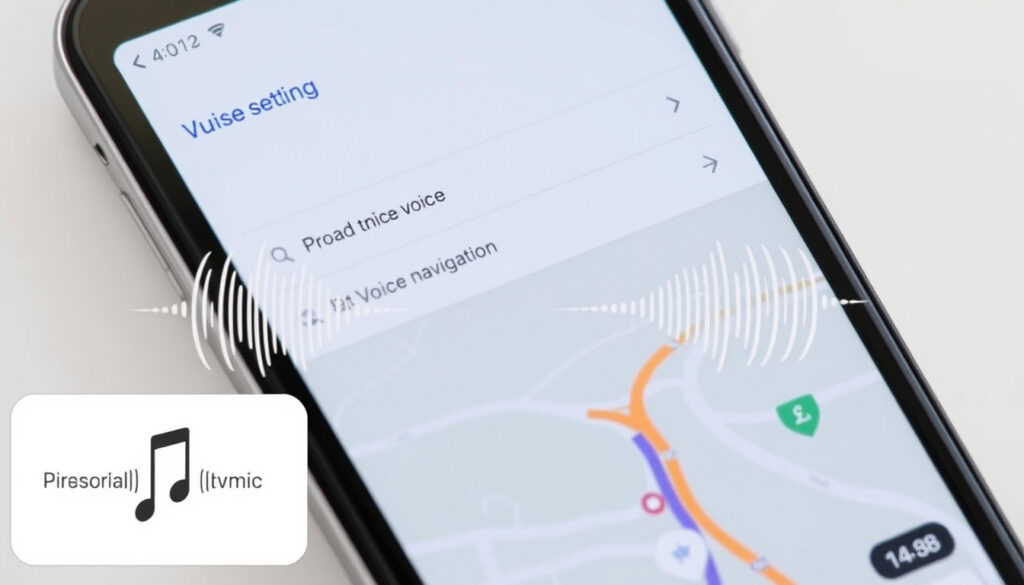
كيفية تغيير صوت خرائط أبل: دليل شامل لتخصيص صوت الملاحة
لاحظت يومًا أن صوت خرائط أبل ليس كما تريد؟ الحقيقة أن صوت الملاحة مرتبط بصوت سيري نفسه، ويمكنك تغييره من الإعدادات في خطوات بسيطة. في هذا الدليل، نستعرض كل الطرق لتخصيص صوت الخرائط على آيفون وآيباد.
عدد الأصوات المتاحة في سيري: أكثر من 30 صوتًا (حسب iOS 17) · خطوات تغيير الصوت: 3 خطوات (الإعدادات → سيري والبحث → اختيار الصوت) · إمكانية إضافة صوت مخصص: غير مدعومة رسميًا · تأثير تغيير لغة سيري على خرائط أبل: نعم، يؤثر على صوت الملاحة فورًا
نظرة سريعة
- تغيير الصوت يتم عبر إعدادات سيري (دعم Apple)
- لا يمكن إضافة صوت مخصص مسجل (Android Authority)
- هل سيعود الصوت القديم بعد تحديث iOS؟ يعتمد على الإعدادات (منتديات Apple)
- قد لا يظهر التغيير فوراً في الخرائط بعد تغيير صوت سيري (منتديات Apple) (منتديات Apple)
- تغيير لغة سيري يؤثر على الخرائط فورًا (دعم Apple) (منتديات Apple)
- تغيير صوت سيري ينعكس على الخرائط في iOS 17 فوراً (دعم Apple)
- يمكنك تخصيص الصوت عبر اختيار لهجة وجنس محددين (Android Authority) (Apple Support)
- ضبط مستوى الصوت والإيقاف المؤقت من إعدادات الخرائط (Apple Support)
إليك الحقائق الأساسية حول أصوات سيري المتاحة في خرائط أبل:
| المعلومة | القيمة |
|---|---|
| أحدث إصدار iOS يدعم الأصوات المتعددة | iOS 17 |
| عدد الأصوات المتاحة | أكثر من 30 |
| إمكانية التسجيل الصوتي المخصص | غير مدعوم |
| تأثير تغيير لغة سيري على الخرائط | فوري |
كيف يمكنني تغيير الصوت في خرائط أبل على آيفون؟
على عكس ما قد يعتقده البعض، لا يوجد خيار مباشر داخل تطبيق الخرائط لتغيير الصوت. التغيير يتم عبر إعدادات سيري، وهو ينطبق على جميع تطبيقات سيري بما فيها الخرائط. (دعم Apple – تغيير صوت Siri)
- افتح تطبيق الإعدادات على آيفون.
- اختر سيري والبحث (أو Apple Intelligence & Siri حسب الإصدار).
- اضغط على صوت سيري (Voice). (دعم Apple – خطوات تغيير صوت Siri)
- ستظهر قائمة بالأصوات المتاحة، والتي تختلف حسب اللغة واللهقة.
- اختر الصوت الذي تفضله؛ التغيير سيُطبق فورًا على جميع خدمات سيري، بما في ذلك توجيهات الخرائط. (Apple Support – Spoken Directions)
النتيجة واضحة: تغيير صوت سيري هو المفتاح الوحيد لتخصيص صوت الملاحة. لا يمكنك تغيير الصوت من داخل الخرائط نفسها، لذا تأكد من اختيار الصوت الذي يناسبك من الإعدادات العامة لسيري.
الخلاصة: تغيير سيري هو الخيار الوحيد، لذا تأكد من اختيار الصوت قبل البدء بالملاحة.
كيفية تغيير صوت الخرائط من أنثى إلى ذكر؟
يتساءل الكثيرون عن إمكانية تحويل الصوت الأنثوي الافتراضي إلى صوت ذكوري في خرائط أبل. الإجابة بسيطة: عن طريق تغيير صوت سيري نفسه.
تغيير الجنس عبر إعدادات سيري
- اتبع نفس الخطوات: الإعدادات > سيري والبحث > صوت سيري.
- اختر صوتًا ذكوريًا من القائمة (مثل “صوت 4” أو “صوت 5” حسب اللغة). (Android Authority – تغيير صوت Siri إلى ذكر)
- تأكد من تطبيق التغيير بالخروج من الإعدادات وفتح الخرائط لتجربة الصوت الجديد.
الفرق بين الأصوات المتاحة
تختلف الأصوات المتاحة حسب اللغة كما يلي:
| اللغة | عدد الأصوات | جنس الصوت |
|---|---|---|
| الإنجليزية (الولايات المتحدة) | 4 أصوات | أنثى (2) + ذكر (2) |
| الإنجليزية (بريطانيا) | 3 أصوات | أنثى (2) + ذكر (1) |
| العربية | 2 صوتان | أنثى (1) + ذكر (1) |
المفارقة: لا يمكن اختيار جنس مختلف للخرائط فقط دون التأثير على سيري. إذا كنت تريد صوتًا أنثويًا للمكالمات وذكوريًا للملاحة، فلا يوجد حل مباشر – التغيير شامل لكل سيري.
لماذا تغير صوت خرائط أبل؟
قد تلاحظ فجأة أن الصوت المعتاد قد تغير دون تدخل منك. هناك عدة أسباب محتملة.
الأسباب المحتملة لتغير الصوت
- تحديثات iOS: بعض التحديثات تعيد ضبط إعدادات سيري إلى الافتراضي، مما يغير الصوت. (منتديات Apple – تغير الصوت بعد التحديث)
- تغيير إعدادات سيري من قبل المستخدم: ربما غيرت الصوت سابقًا ونسيت، أو قام شخص آخر بتغييره.
- تغيير اللغة: إذا غيرت لغة سيري، قد يتغير الصوت تلقائيًا ليتناسب مع اللغة الجديدة. (دعم Apple – تغيير لغة Siri)
كيفية إعادة الصوت السابق
- اذهب إلى الإعدادات > سيري والبحث > صوت سيري.
- اختر الصوت الذي كنت تستخدمه سابقًا من القائمة.
- إذا لم تتذكر، جرب الأصوات المتاحة حتى تجد المألوف.
الدرس المستفاد: احتفظ بلقطة شاشة لإعدادات صوت سيري المفضلة لديك، لتعود إليها بسرعة بعد أي تحديث.
كيفية وضع صوت مخصص في الخرائط؟
يود البعض إضافة صوت مسجل ذاتيًا أو صوت شخصية مشهورة إلى خرائط أبل. للأسف، هذه الإمكانية غير متوفرة رسميًا.
إمكانية إضافة صوت مخصص
- لا تدعم Apple إضافة أصوات مخصصة مسجلة بواسطة المستخدم. (Murf)
- جميع الأصوات المتاحة هي أصوات سيري المدمجة في النظام، ولا يمكن تحميل أصوات جديدة.
- حتى الأصوات التي تستخدم تقنيات الذكاء الاصطناعي مثل “أصوات الوصول المُوجه” لا تنطبق على الخرائط.
استخدام أصوات سيري كبديل
- أفضل حل هو اختيار أحد أصوات سيري المتعددة التي تناسب ذوقك.
- يمكنك تخصيص الصوت عبر اختيار لهجة معينة (مثل الإنجليزية البريطانية أو الأسترالية) بالإضافة إلى الجنس. (Android Authority – تنويعات اللغة)
- على الرغم من أن الخيارات محدودة، إلا أن التنوع داخل كل لغة قد يكون كافيًا لإرضاء معظم المستخدمين.
لا يمكنك الحصول على صوت مخصص فريد للخرائط، ولكن يمكنك الاختيار من أكثر من 30 صوتًا مختلفًا في سيري. إذا كنت تبحث عن صوت مميز، جرب اللهجات النادرة مثل الإنجليزية الهندية أو الأيرلندية.
الخلاصة: التنوع داخل سيري يمنحك خيارات واسعة رغم غياب التخصيص الكامل.
كيفية تغيير لغة خرائط أبل إلى الإنجليزية؟
تغيير لغة التوجيهات في الخرائط يتم عبر تغيير لغة سيري، حيث لا يمكن تعيين لغة مستقلة للخرائط.
تغيير لغة سيري
- الإعدادات > سيري والبحث > اللغة (Language).
- اختر اللغة المطلوبة (مثل الإنجليزية). (Apple Support – تغيير لغة Siri على iPad)
- التغيير يؤثر فورًا على جميع توجيهات الخرائط، بما في ذلك أسماء الشوارع والإرشادات.
تأثير تغيير اللغة على التوجيهات
- عند تغيير لغة سيري، ستتغير أيضًا طريقة نطق أسماء الأماكن والشوارع.
- قد تواجه صعوبة في فهم التوجيهات إذا كنت غير معتاد على اللغة الجديدة.
- لا يوجد خيار لتثبيت لغة الخرائط على لغة مختلفة عن لغة سيري. (Apple Support – Spoken Directions)
هذه الميزة قد تكون مفيدة للمسافرين أو لمن يفضلون تلقي التوجيهات بلغة أجنبية. لكن تذكر: التغيير شامل لجميع تفاعلات سيري، وليس فقط الخرائط.
إذا كنت تتعلم لغة جديدة، يمكنك استخدام خرائط أبل بلغة أجنبية لتحسين مهارات الاستماع لديك. لكن احذر: قد تفوتك إشارات مهمة إذا لم تكن اللغة مألوفة تمامًا.
الخلاصة: تغيير اللغة يؤثر على كل شيء، لذا اختر بحسب حاجتك للتعلم أو الدقة.
ضبط الإعدادات الإضافية: الإيقاف المؤقت ومستوى الصوت
إلى جانب تغيير الصوت، يمكنك التحكم في كيفية عمل التوجيهات الصوتية داخل الخرائط نفسها.
- اذهب إلى الإعدادات > التطبيقات > الخرائط.
- اختر التوجيهات المنطوقة (Spoken Directions).
- يمكنك ضبط مستوى الصوت (أعلى/عادي/أخفض) وتفعيل إيقاف الصوت المنطوق مؤقتًا عند تشغيل الوسائط. (Apple Support – إعدادات Spoken Directions)
“تغيير صوت سيري يغير الصوت المستخدم في توجيهات الخرائط تلقائيًا.”
– دعم Apple (صفحة دعم تغيير صوت Siri)
“صوت Apple Maps مرتبط بصوت Siri على iPhone، وأي تغيير في Siri ينعكس على الخرائط.”
– مستخدم على منتديات Apple (مناقشة Apple Discussions)
الحاصل: لديك تحكم مزدوج – صوت سيري يحدد الشخصية الصوتية، وإعدادات الخرائط تتحكم في التوقيت ومستوى الصوت. استغلال كليهما يمنحك تجربة ملاحة مثالية.
الأسئلة الشائعة
كيف يمكنني إيقاف صوت الخرائط تمامًا؟
يمكنك إيقاف التوجيه الصوتي من تطبيق الخرائط أثناء التنقل: اضغط على أيقونة الصوت في الزاوية اليمنى العليا واختر “كتم الصوت”. أو من الإعدادات > التطبيقات > الخرائط > التوجيهات المنطوقة > إيقاف.
هل يؤثر تغيير صوت سيري على الخرائط فقط؟
لا، تغيير صوت سيري يؤثر على جميع التطبيقات التي تستخدم سيري، بما في ذلك الخرائط والمكالمات والرسائل. التغيير شامل.
ماذا أفعل إذا تغير صوت الخرائط دون علمي؟
تحقق من إعدادات سيري أولاً. قد يكون تحديث iOS قد أعاد الضبط إلى الافتراضي. اذهب إلى الإعدادات > سيري والبحث > صوت سيري واختر الصوت الذي تريده.
هل يمكن استخدام صوت مختلف للخرائط عن سيري؟
لا، لا يوجد خيار منفصل. الصوت المستخدم في الخرائط هو نفسه صوت سيري. التغيير الوحيد الممكن هو من خلال إعدادات سيري.
كيفية إعادة تعيين صوت الخرائط إلى الإعدادات الافتراضية؟
اذهب إلى الإعدادات > سيري والبحث > صوت سيري واختر الصوت الافتراضي (عادةً أول صوت في القائمة). ليس هناك خيار “إعادة تعيين” مباشر.
هل تدعم خرائط أبل الأصوات العربية؟
نعم، تدعم خرائط أبل الأصوات العربية في سيري. يمكنك اختيار صوت عربي أنثوي أو ذكوري من خلال إعدادات سيري.
كيفية تغيير الصوت في خرائط أبل على iPad؟
نفس الطريقة: الإعدادات > Apple Intelligence & Siri > صوت سيري. ثم اختر الصوت المطلوب. الإعدادات متطابقة مع iPhone. (Apple Support – تغيير صوت Siri على iPad)
Related reading: كيفية تغيير صوت خرائط أبل دليل شامل خطوات تغيير الصوت وإعدادات سيري · تغيير صوت Siri على iPhone
youtube.com, support.apple.com, youtube.com, youtube.com, support.apple.com, en.wikipedia.org, youtube.com
مقالات إضافية ذات صلة
 تحويل 70 درهم إماراتي إلى جنيه إسترليني: سعر الصرف والتوقعات
 لفافة قوس قزح بالقرب مني: دليل الصحة والمطاعم في دبلن
 سعر جيتور X90 في الإمارات 2025-2026: جديد ومستعمل مع المواصفات
 أصغر دولة في العالم: الفاتيكان والترتيب الكامل
 مركز أبوظبي للطاقة: الموقع والسعة والمعلومات الكاملة
 مدرسة إيليت الإنجليزية: الرسوم والمنهج والتصنيف – دليل شامل
 When Life Gives You Tangerines: قصة ونهاية المسلسل الكوري
 أسعار طائرات DJI درون في الإمارات 2025: دليل شامل للأسعار