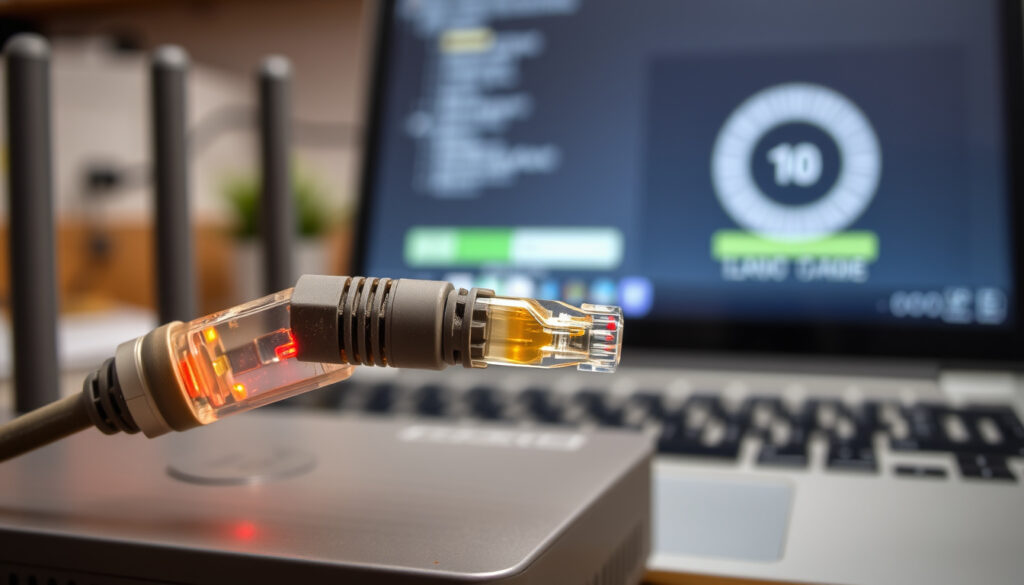
كيف تصلح سرعة الإنترنت البطيئة؟ دليل شامل مع حلول عملية
من منا لم يختبر لحظة تجمُّد الفيديو في منتصف فيلمه المفضل، أو انتظار تحميل صفحة طويلة كأنها تعود للاتصال الهاتفي القديم؟ الإنترنت البطيء مشكلة يومية يعاني منها نحو 30% من المستخدمين حول العالم. في هذا الدليل، سنأخذك بخطوات عملية تبدأ من تشخيص العطل عند المودم نفسه، مروراً بتحسين إعدادات الواي فاي، وصولاً إلى مقارنة دقيقة للسرعات لتحديد ما تحتاجه حقاً.
متوسط سرعة الإنترنت المنزلي في العالم: 42.5 ميجابت/ثانية (2024) ·
نسبة المستخدمين الذين يواجهون بطء الإنترنت يومياً: 30% تقريباً ·
السرعة الموصى بها للبث بدقة 4K: 25 ميجابت/ثانية على الأقل ·
عدد الأجهزة المتصلة النموذجية في المنزل: 8-10 أجهزة
لمحة سريعة
- إعادة تشغيل المودم يحل معظم مشاكل البطء المؤقتة (دعم Linksys)
- سرعة الإنترنت الفعلية غالباً أقل من المعلن عنها (NetSpot)
- استخدام كابل Ethernet أفضل من WiFi للسرعة والثبات (دعم Linksys)
- ذروة الازدحام تحدث عادةً بين 7 و10 مساءً (NetSpot)
- الترقية إلى جهاز توجيه بمعيار WiFi 6 يحسن الأداء مع الأجهزة المتعددة
- الاتصال بمزود الخدمة لفحص الخط إذا لم تنجح الحلول المنزلية
هذه المقارنة تضع السرعات المطلوبة لكل نشاط في سياقها الصحيح:
| النشاط | السرعة الدنيا الموصى بها | السرعة المثالية |
|---|---|---|
| تصفح الويب والبريد الإلكتروني | 1 ميجابت/ث | 5-10 ميجابت/ث |
| بث فيديو بدقة SD | 3 ميجابت/ث | 5 ميجابت/ث |
| بث فيديو بدقة HD | 5 ميجابت/ث | 10 ميجابت/ث |
| بث فيديو بدقة 4K | 25 ميجابت/ث | 50 ميجابت/ث |
| الألعاب عبر الإنترنت | 15 ميجابت/ث | 25 ميجابت/ث (مع زمن وصول منخفض) |
| مؤتمرات الفيديو (لكل مشارك) | 3 ميجابت/ث | 5 ميجابت/ث |
المفارقة أن معظم المستخدمين يشتركون بباقة 40 ميجابت/ث أو أكثر، لكنهم لا يحصلون على هذه السرعة في الاستخدام اليومي بسبب عوامل الشبكة الداخلية. الاختبار السلكي هو المقياس الحقيقي.
كيف تصلح سرعة الإنترنت البطيئة؟
- أعد تشغيل المودم والموجه
- حدّث البرامج الثابتة للجهاز
- استخدم اتصال سلكي بدلاً من WiFi
إعادة تشغيل المودم والموجه
أبسط خطوة وأكثرها فعالية. ينصح خبراء دعم Linksys بإعادة تشغيل المودم كل 30 يوماً لمنع تراكم الأخطاء المؤقتة. افصل التيار الكهربائي عن المودم والموجه لمدة 30 ثانية، ثم أعد التوصيل وانتظر دقيقتين حتى تستقر الإشارة.
تحديث البرامج الثابتة للجهاز
البرامج الثابتة (firmware) القديمة قد تسبب ثغرات أمنية وتؤدي إلى بطء الأداء. توصي NetSpot (أداة تحليل الشبكات) بالتحقق من وجود تحديثات عبر لوحة تحكم الموجه وتطبيقها فوراً. هذا التحسين لا يضمن زيادة السرعة دائماً، لكنه يسد ثغرات قد تستنزف النطاق الترددي.
استخدام اتصال سلكي بدلاً من WiFi
كابل Ethernet يمنحك سرعة ثابتة وأقل تأخيراً. ينصح فريق Linksys باستخدام كابل CAT5e أو أعلى، ومع السرعات فوق 1 جيجابت/ث يُفضل CAT6. إذا كنت تلعب ألعاباً تنافسية أو تجري مكالمات فيديو مهمة، فالانتقال إلى السلك هو الفرق بين تجربة سلسة وتجربة متقطعة.
ما يعنيه هذا: اتباع هذه الخطوات يقطع شوطاً كبيراً في حل مشكلة البطء دون الحاجة لترقية فورية.
لماذا أصبح إنترنتي بطيئاً فجأة؟
ازدحام الشبكة في أوقات الذروة
ساعات المساء (7-10 مساءً) تشهد ازدحاماً عالمياً، حيث يتدفق المستخدمون على خدمات البث والألعاب. بيانات NetSpot تشير إلى أن سرعات الواي فاي قد تنخفض بنسبة تصل إلى 30% خلال هذه الفترة. إذا كان بطئك يظهر فقط في المساء، فالسبب غالباً ازدحام الشبكة المحلية والعالمية معاً.
تداخل إشارات WiFi
في المباني السكنية، تتداخل شبكات الجيران على نفس القنوات اللاسلكية. تنصح NetSpot باختيار قناة أقل ازدحاماً عبر تطبيق محلل الواي فاي. التداخل يمكن أن يخفض السرعة بنسبة تصل إلى 50%.
مشاكل من مزود الخدمة
أحياناً تكون المشكلة خارج منزلك. دعم Linksys يوصي باختبار السرعة عبر كابل مباشر إلى المودم. إذا كانت السرعة لا تزال أقل من المتفق عليه، فتواصل مع مزود الخدمة. انقطاع جزئي أو صيانة في المنطقة قد يسبب بطئاً مؤقتاً لا يمكنك حله بنفسك.
مزود الخدمة يعلن سرعة “تصل إلى” X، لكنك لن تراها أبداً في أوقات الذروة. الاختبار السلكي في الصباح الباكر هو أقرب ما يكون إلى الحقيقة.
المغزى: إذا كان البطء مقتصراً على المساء، فغالباً لا تستطيع إصلاحه بنفسك، لكن يمكنك جدولة الأنشطة الثقيلة في أوقات أقل ازدحاماً.
كيف أعرف ما الذي يبطئ إنترنتي؟
اختبار سرعة الإنترنت باستخدام مواقع موثوقة
توصي Linksys باستخدام Speedtest.net أو Fast.com أو Cloudflare. اختبر السرعة وأنت متصل بكابل Ethernet مباشرة بالمودم، وأغلق جميع التطبيقات الأخرى. سجل النتيجة وقارنها بسرعة باقة الاشتراك.
فحص الأجهزة المتصلة بالشبكة
وجود أكثر من 10 أجهزة متصلة قد يسبب بطئاً ملحوظاً، خاصة إذا كان أحدها يستهلك النطاق بتحديثات كبيرة. ينصح خبراء NetGate السعودية (موزع حلول الشبكات) بمراجعة قائمة الأجهزة المتصلة عبر لوحة تحكم الموجه وفصل أي جهاز غير معروف.
مراقبة استهلاك البيانات في الخلفية
تطبيقات مثل التحديثات التلقائية، مزامنة السحابة، والبرامج الضارة تعمل بصمت. استخدم مدير المهام في جهاز الكمبيوتر أو تطبيقات مراقبة الشبكة على الجوال لاكتشاف التطبيقات التي تستهلك النطاق الترددي دون علمك.
النمط: أدوات التشخيص البسيطة تكشف ما إذا كانت المشكلة داخل المنزل أم خارجه.
كيف أرفع سرعة الإنترنت لدي؟
تحسين وضع جهاز التوجيه
ضع الموجه في مكان مركزي مرتفع، بعيداً عن الجدران السميكة والأجهزة الإلكترونية. NetSpot تؤكد أن موقع الموجه يؤثر بشكل كبير على التغطية والسرعة. حتى تحريكه بضعة أمتار قد يحدث فرقاً ملحوظاً.
التبديل إلى نطاق 5 GHz
نطاق 5 GHz أسرع وأقل ازدحاماً من 2.4 GHz، لكن مداه أقصر. إذا كنت قريباً من الموجه، فعّل هذا النطاق في إعدادات الواي فاي. الأجهزة الحديثة تدعم كلا النطاقين، ويمكنك تسمية الشبكة باسم مختلف لتمييزهما.
الترقية إلى باقة إنترنت أسرع
إذا كانت خطتك الحالية لا تلبي احتياجات أسرتك، خاصة مع تزايد أجهزة البث والألعاب، فقد حان وقت الترقية. تشير NetSpot إلى أن الترقية ضرورية عندما تعاني من بطء حتى بعد تطبيق جميع الحلول المنزلية. قارن عروض مزودي الخدمة في منطقتك قبل اتخاذ القرار.
الترقية إلى باقة أسرع تكلف أكثر، ولكنها لا تحل مشكلة ضعف إشارة الواي فاي. استثمر أولاً في تحسين الشبكة الداخلية قبل زيادة الفاتورة الشهرية.
الملاحظة المحورية: تحسين التوزيع الداخلي غالباً ما يكون أرخص وأكثر فعالية من رفع فاتورة الاشتراك.
هل سرعتك بطيئة أم سريعة؟ (مقارنة السرعات)
سرعة 2.5 ميجابت
هذه السرعة تكفي للمهام الأساسية فقط: تصفح الويب، البريد الإلكتروني، والموسيقى. البث بدقة SD ممكن لكنه سيتقطع مع مستخدمين اثنين. غالباً ما تكون هذه السرعة من باقات الجوال القديمة أو خطوط DSL الضعيفة.
سرعة 40 ميجابت
سرعة متوسطة مناسبة لعائلة صغيرة (2-3 أشخاص). يمكن بث HD على جهازين في وقت واحد، لكن الألعاب التنافسية قد تعاني من ارتفاع زمن الوصول. هذه هي السرعة الأكثر شيوعاً في الباقات المنزلية الاقتصادية.
سرعة 100 ميجابت فما فوق
سرعة مثالية للأسر الكبيرة أو عشاق الألعاب والبث 4K. مع 100 ميجابت، يمكن تشغيل بث 4K على عدة أجهزة معاً. الألياف الضوئية توفر هذه السرعات بثبات أعلى من الكابل النحاسي.
ما يعنيه هذا: مطابقة السرعة لاحتياجك الفعلي أهم من السعي وراء أعلى رقم.
كم سرعة الإنترنت التي تحتاجها حقاً؟
حسب عدد المستخدمين
القاعدة الذهبية: لكل مستخدم نشط، احتاج 5-10 ميجابت للتصفح العادي. لعائلة من 4 أفراد، هذه تعني 20-40 ميجابت أساسية قبل احتساب البث والألعاب.
حسب نوع النشاط
البث بدقة 4K يتطلب 25 ميجابت لكل جهاز. الألعاب تحتاج 15-25 ميجابت مع زمن وصول أقل من 50 مللي ثانية. مؤتمرات الفيديو (Zoom/Teams) تستهلك 3-5 ميجابت لكل مشارك. إذا كنت تدمج أنشطة متعددة، احسب المجموع التراكمي.
حسب عدد الأجهزة المتصلة
مع 8-10 أجهزة نموذجية في المنزل، يفضل أن تكون سرعة الباقة أعلى من 50 ميجابت لضمان عدم الازدحام. فكر في شبكة mesh إذا كان لديك أكثر من 15 جهازاً متصلاً.
متوسط المنزل العربي يضم 8-10 أجهزة متصلة، لكن معظم الباقات تبدأ من 30 ميجابت. هذه الفجوة تفسر لماذا تشعر بالبطء حتى مع اشتراك “سريع”.
الخلاصة: احسب حاجتك الفعلية قبل الاشتراك – قد تجد أن ترقية واحدة تغطي كل الاستخدامات.
حقائق مؤكدة
- إعادة تشغيل المودم يحل معظم مشاكل البطء المؤقتة (دعم Linksys)
- سرعة الإنترنت الفعلية غالباً أقل من المعلن عنها (NetSpot)
- استخدام كابل Ethernet أفضل من WiFi للسرعة والثبات (دعم Linksys)
هذه الحقائق معتمدة من مصادر رسمية وتؤكد أن الحلول البسيطة هي الأكثر فعالية.
ما هو غير واضح
- ما إذا كانت محولات الطاقة (Powerline) تحسن السرعة بشكل موثوق في كل المنازل
- مدى تأثير تحديث البرامج الثابتة على السرعة مقارنة بالأمان (NetSpot)
- هل تحسين وضع الموجه يضمن دائماً سرعة أعلى؟ (SpeedGEO)
هذه النقاط تظل غامضة وتحتاج إلى تجارب فردية لتأكيدها.
مقابلات وآراء الخبراء
“إعادة تشغيل المودم كل 30 يوماً يمنع تراكم الأخطاء المؤقتة التي تسبب بطءً مفاجئاً.”
— فريق دعم Linksys
“ضع الموجه في مكان مفتوح ومرتفع بعيداً عن الأرض والأجهزة المعدنية لضمان أفضل تغطية.”
— خبراء NetSpot
في النهاية، إصلاح الإنترنت البطيء ليس سحراً، بل عملية تشخيص منهجية تبدأ من المودم وتنتهي عند مزود الخدمة. لمستخدم الإنترنت العادي في العالم العربي، الخطوة الأهم هي اختبار السرعة سلكياً ومقارنتها بالباقة المشترك بها. إذا كانت أقل من 80% من السرعة المعلنة، فاتصل بمزود الخدمة. أما إذا كانت قريبة ولكنك لا تزال تشعر بالبطء، فغالباً المشكلة في شبكتك الداخلية — وحلها يبدأ بتحريك الموجه بضعة أمتار أو التبديل إلى كابل Ethernet.
الأسئلة الشائعة
هل يؤثر عدد الأجهزة المتصلة على سرعة الإنترنت؟
نعم، كل جهاز يستهلك جزءاً من النطاق الترددي. مع 8-10 أجهزة، قد تلاحظ بطئاً إذا كانت سرعة باقة الإنترنت أقل من 50 ميجابت/ث. يُنصح بفصل الأجهزة غير المستخدمة أو ترقية الباقة.
كيف أختبر سرعة الإنترنت بدقة؟
استخدم Speedtest.net أو Fast.com مع اتصال سلكي مباشر بالمودم، وأغلق جميع التطبيقات الأخرى. كرر الاختبار 3 مرات في أوقات مختلفة للحصول على متوسط دقيق.
هل استخدام VPN يبطئ الإنترنت؟
نعم، VPN يضيف طبقة تشفير وتوجيه، مما يزيد زمن الوصول ويقلل السرعة بنسبة تتراوح بين 20% و50% حسب جودة الخادم. لتجنب البطء، استخدم VPN فقط عند الحاجة واختر خادماً قريباً من موقعك.
ما الفرق بين سرعة التحميل والرفع؟
سرعة التحميل (Download) هي سرعة استقبال البيانات من الإنترنت إلى جهازك، وتهم في البث والتصفح. سرعة الرفع (Upload) هي سرعة إرسال البيانات من جهازك إلى الإنترنت، وتهم في رفع الملفات ومؤتمرات الفيديو.
هل يمكن تحسين سرعة الإنترنت عبر تغيير قناة WiFi؟
نعم، إذا كانت شبكتك تعاني من تداخل مع شبكات الجيران، فإن تغيير القناة إلى أقل ازدحاماً يمكن أن يحسن السرعة والثبات. استخدم تطبيق محلل WiFi لتحديد أفضل قناة.
متى يجب الاتصال بمزود الخدمة بخصوص البطء؟
اتصل بمزود الخدمة إذا كانت سرعة الإنترنت عبر الكابل أقل من 80% من سرعة الباقة المتفق عليها، أو إذا كان الانقطاع متكرراً. أيضاً إذا لاحظت أن المشكلة تؤثر على جميع الأجهزة وليس جهازاً واحداً.
هل يساعد استخدام موسع النطاق في تحسين السرعة؟
موسع النطاق (Range Extender) يحسن التغطية في المناطق البعيدة عن الموجه، لكنه قد يخفض السرعة إلى النصف لأنه يعيد إرسال الإشارة. بديل أفضل هو نظام الشبكة المتداخلة (Mesh) الذي يحافظ على السرعة.
مقالات إضافية ذات صلة
 إيقاف التشغيل التلقائي في Netflix: خطوات عملية
 سعر هوندا 125 في باكستان 2025 | أحدث الأسعار والألوان
 مطعم لال قيلا أبو ظبي: أسعار البوفيه وتقييمات الزبائن
 سعر اليورو مقابل البيزو الفلبيني اليوم 2026
 كيفية تنظيف المروحة من الغبار دون تفكيك: دليل خطوة بخطوة
 كيفية تغيير صوت خرائط أبل: دليل شامل لتخصيص صوت الملاحة
 Super Giants vs Capitals – دلهي كابيتالز تفوز بالمباراتين في IPL 2024
 مواعيد معبد جبل علي الهندوسي: أوقات الزيارة والأراتي